

Инструкция по использованию виджета
Вы можете устанавливать неограниченное число виджетов для одной учетной записи. Для каждого сайта можно выбрать свой тариф: фрилансер (бесплатный), коммерсант (коммерческий), профессионал (корпоративный).
Регистрация
Чтобы зарегистрироваться, введите адрес вашего сайта, контактный email и придумайте пароль для входа в админпанель виджета.
После этого вы попадаете в админпанель виджета, а на указанный адрес приходит письмо с уведомлением о регистрации.
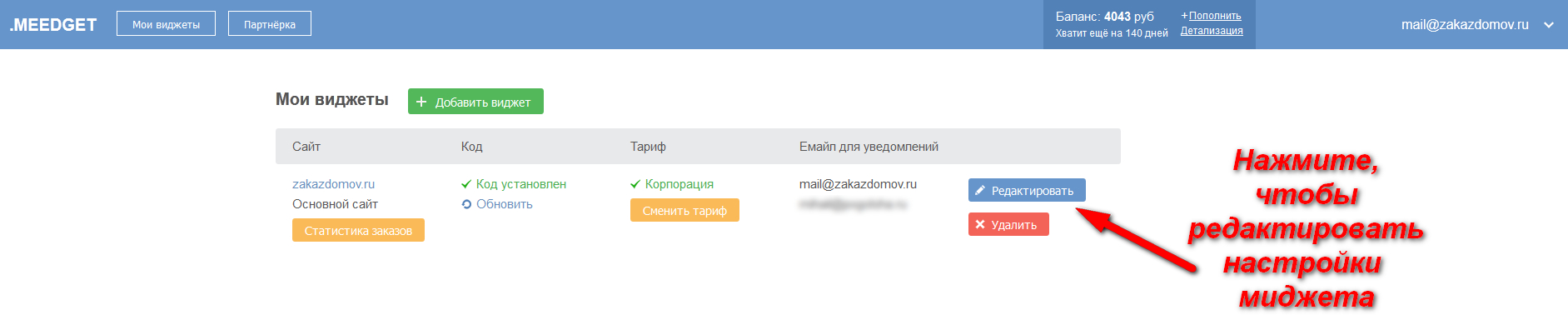
Будет указано, что код не установлен.
Нажмите кнопку редактировать – вы откроете панель настроек виджета. Далее все пункты инструкции будут сопровождаться изображениями на примере реального сайта – http://www.zakazdomov.ru/ (здесь код уже установлен).

Нажав кнопку «Редактировать», вы откроете настройки админпанели.
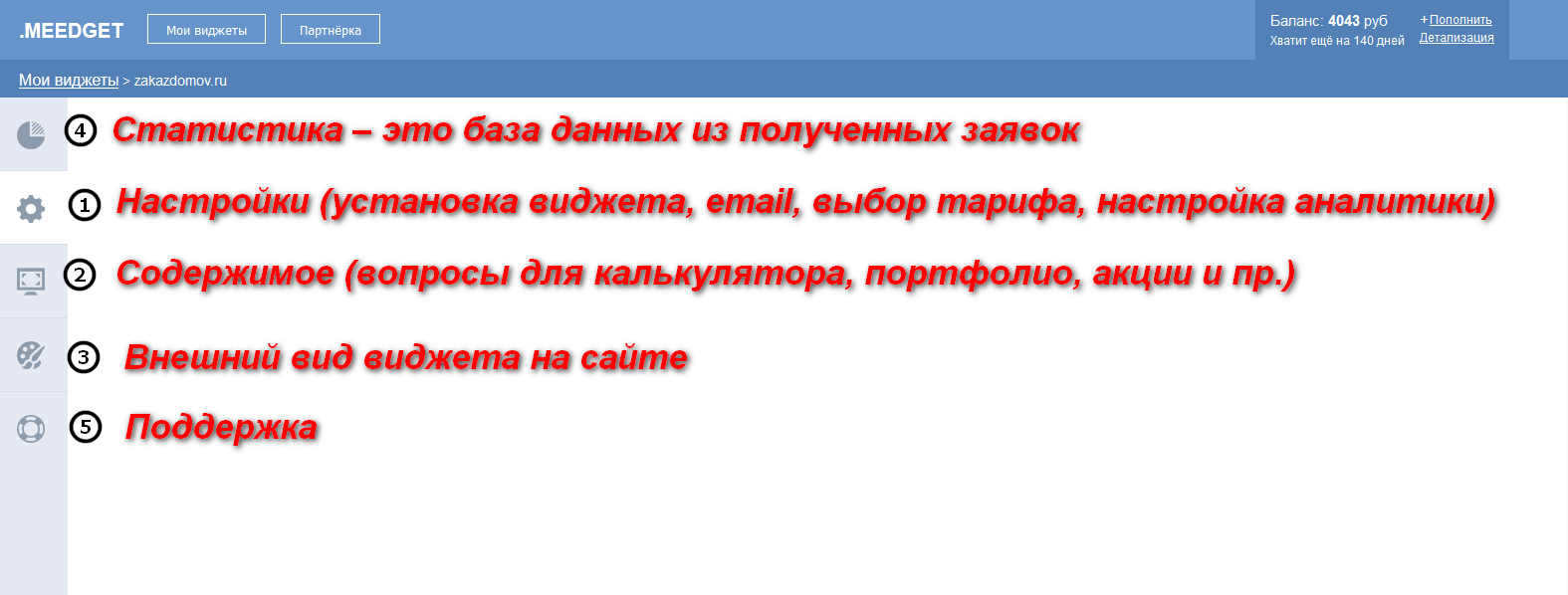
Панель настроек состоит из 5 вкладок (нумерация по порядку использования):
- Настройки. Здесь есть код установки виджета, добавление и удаление email, выбор тарифа, настройка целей аналитики (по аналогии с целями Яндекс Метрики).
- Содержимое. Здесь нужно заполнить содержимое виджета: вопросы для калькулятора, портфолио, сертификаты, акции и пр.
- Внешний вид виджета на сайте.
- Статистика – это база данных из полученных заявок.
- Поддержка.
1. Установка и настройки виджета
 Вкладка содержит 4 меню:
1.1. Установка виджета
Чтобы установить виджет, добавьте его код на каждую страницу сайта перед закрывающимся тегом </body>.

Процесс точно такой же, как и установка Яндекс Метрики или Гугл Аналитикс. Поручите установку вашему вебмастеру (можно сразу отправить ему код на email). Или же самостоятельно откройте код страницы в блокноте или на самом сайте, найдите тег </body>, вставьте перед ним скопированный код виджета и сохраните изменения. Если это сделано правильно, то при входе в аккаунт напротив вашего сайта будет зеленая надпись «код установлен».
1.2. Настройка виджета и уведомлений
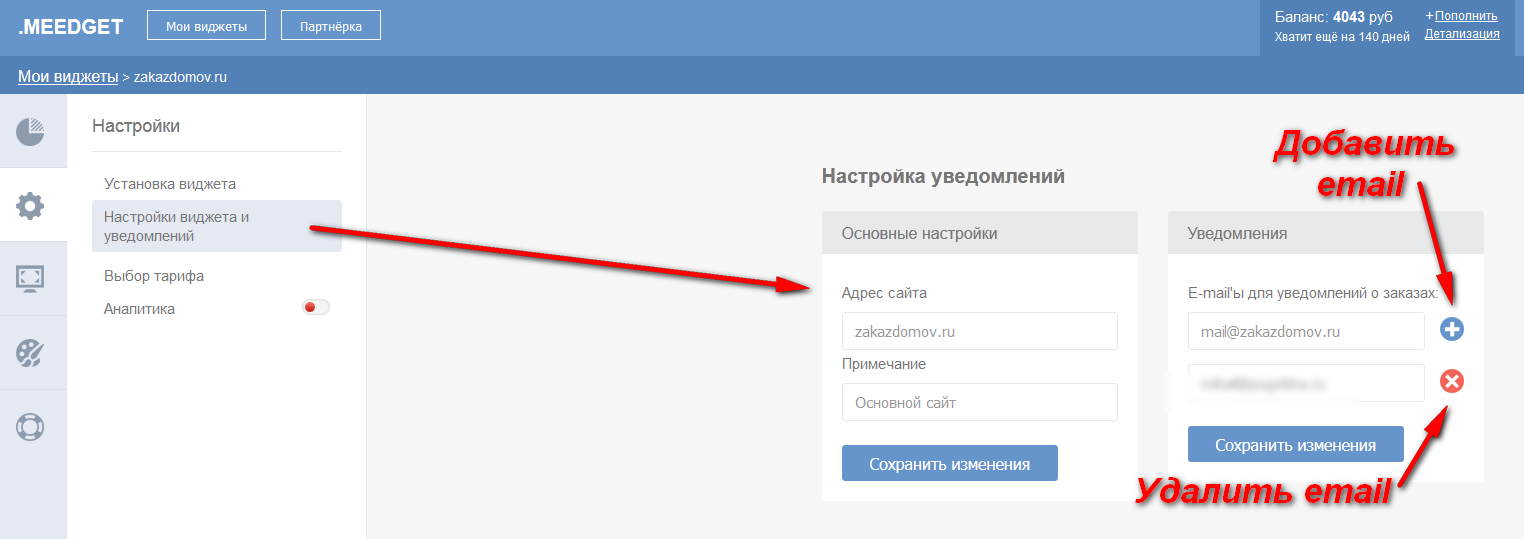
Здесь можно изменить адрес сайта, добавить или удалить email.
1.3. Настройка интеграции заявок
В Meedget.me имеется возможность (только на платном тарифе) интегрировать заявки из «Формы онлайн заказов» в Bitirx24 и amoCRM.
Для настройки интеграции необходимо в «Настройки виджета и уведомлений»->«Настройки интеграции заявок» включить соответствующий сервис и заполнить необходимые поля.

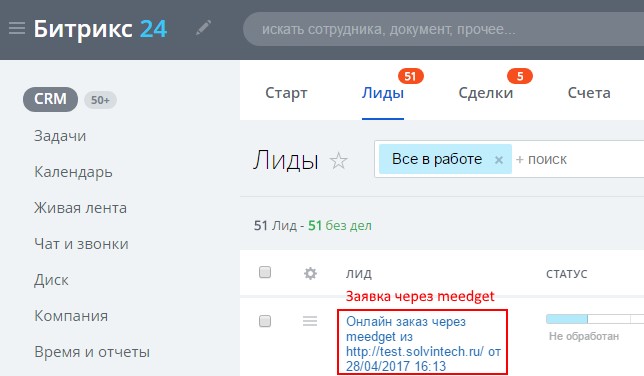
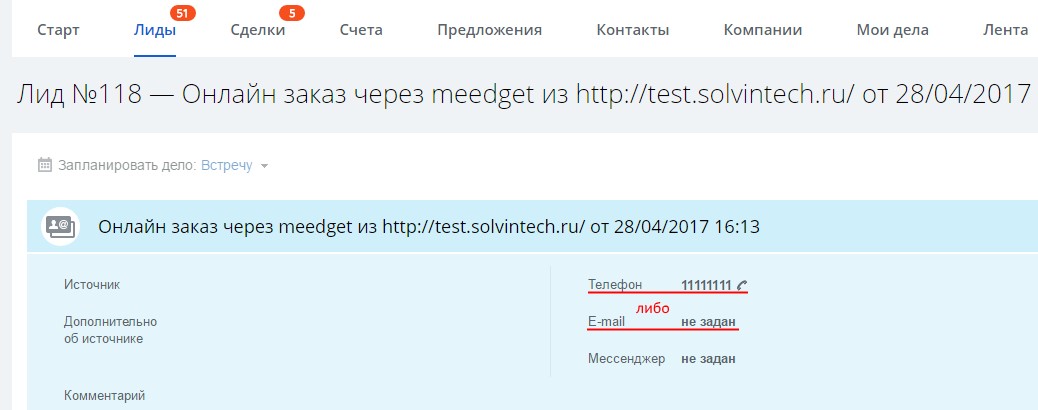
Bitrix24
Заявки приходят в раздел CRM->Лиды с заполненным полем номера телефона, либо адреса e-mail.
amoCRM
Заявки приходят в раздел Сделки->Первичный контакт с заполненным полем «Телефон/почта(meedget)» (поле создается автоматически), в котором записывается либо номер телефона, либо адрес e-mail.


1.4. Выбор тарифа

Обратите внимание, что выбранный тариф действует только для одного сайта. Оплата идет отдельно для каждого ресурса. Один сайт – один виджет с выбранным вами тарифом. Например, для сайта http://www.zakazdomov.ru/ используется тариф «Профессионал» – оплата 890 руб./мес. Если вы добавляете другой сайт и выбираете, например, тариф «Коммерсант», то отдельно заплатите за этот виджет 490 руб./мес. Кроме того, используя бесплатный тариф, вы можете добавить неограниченное количество виджетов для ваших сайтов.
1.5. Аналитика
При включенной аналитике, после успешного оформления заявки, в URL страницы будет добавлена переменная ?meedget=calc. Подробная инструкция по использованию – https://suoform.com/metrics/

Перед активацией проверьте настройки вашего сервера. На страницах, где установлен виджет, должна быть выключена проверка параметров, передаваемых через GET запрос (или разрешен параметр ?meedget).
2. Содержимое виджета
Это самый важный блок, правильная настройка которого повышает конверсию сайта и доверие посетителей (подробнее – https://suoform.com/conversion/).

Формируется содержимое виджета в виде пунктов меню, которые вы выбираете и настраиваете самостоятельно:
- Калькулятор.
- Добавить ещё калькуляторов.
- Форма онлайн заказа.
- Акции/скидки.
- Наши работы.
- Сертификаты.
- Отзывы
- Кнопка-ссылка.
- Кнопка-ссылка #2.
2.1. Калькулятор
Это самый важный элемент, повышающий конверсию сайта. Он представляет набор вопросов. По результатам ответов на эти вопросы вы подсчитываете стоимость услуги, перезваниваете клиенту, озвучиваете ответ и уточняете нюансы.

Вы можете назвать этот пункт не просто как «Калькулятор», а «Расчет цены» или «Сколько это стоит?». Призыв к действию, который вы составите, появится тогда, когда пользователь ответит на все вопросы.
Для составления вопроса:
- Введите его название (в примере – «Выберите материал»).
- Добавьте изображение (с возможностью удаления) – доступно только в тарифе «Профессионал». Заметьте, что наглядная картинка способствует повышению конверсии и упрощает ответы на вопросы. Поэтому рекомендуем!
- Добавьте вопросы, нажав на пункт «добавить ещё».
- Обратите внимание, что есть возможность трех вариантов ответов: один ответ (только одна галочка), несколько ответов, возможность ввода данных пользователем.
- Сохраняйте составленный вопрос и добавляйте следующий.

Для примера вы можете открыть сайт http://www.zakazdomov.ru/ и попробовать ответить на вопросы калькулятора. Там в четырех вопросах использованы все три варианта ответов.
Обратите внимание! Не стоит составлять десятки вопросов, поскольку это не психологический тест, и человеку элементарно надоест на них отвечать. Лучше уточнить нюансы во время звонка. Оптимально использовать 3-4 вопроса, не более. Ознакомьтесь с рекомендациями, как составлять вопросы – https://suoform.com/calc/
2.2. Добавление калькуляторов
Можно добавить ещё один калькулятор, с любым названием. Порядок заполнения аналогичен рассмотренному выше примеру.
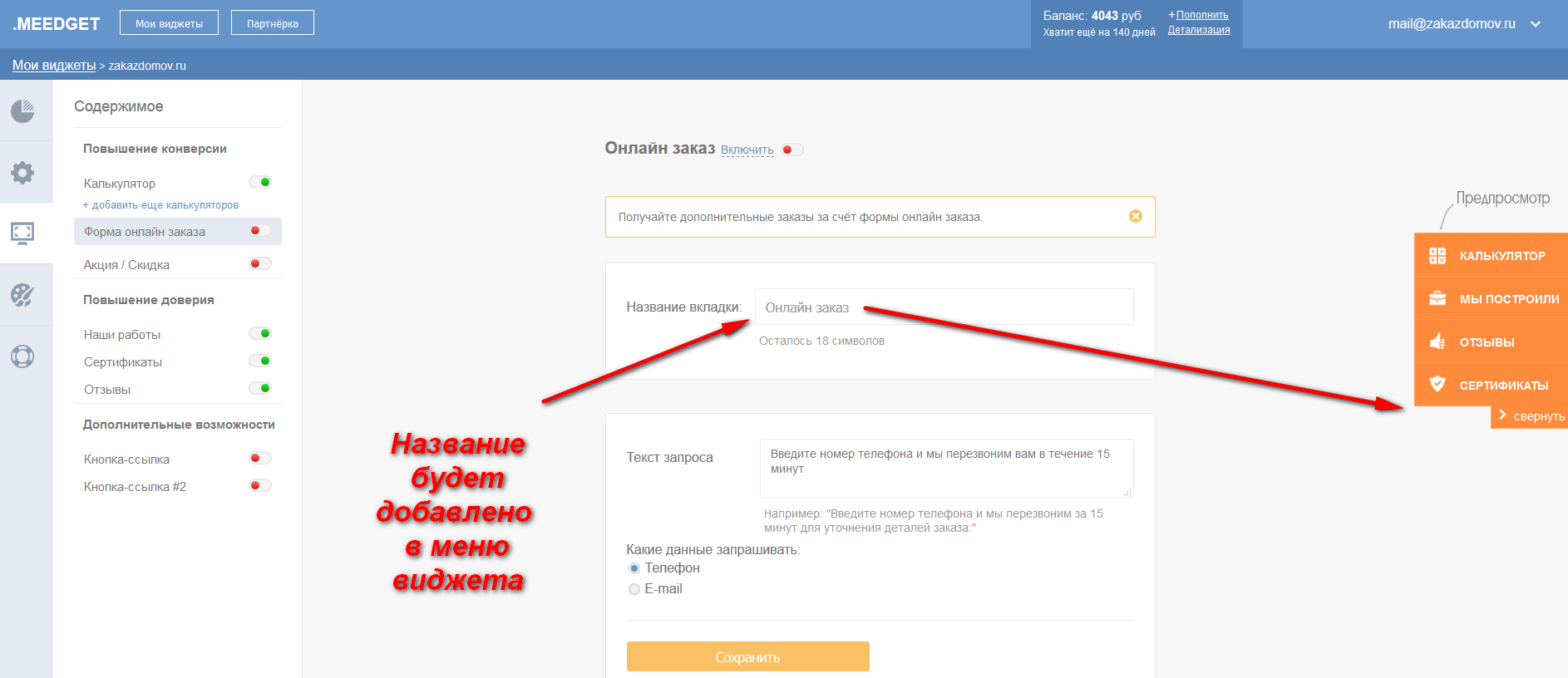
2.3. Форма онлайн заказа
Форма будет добавлена в виджет (в этом примере не активирована).
2.4. Акции/скидки
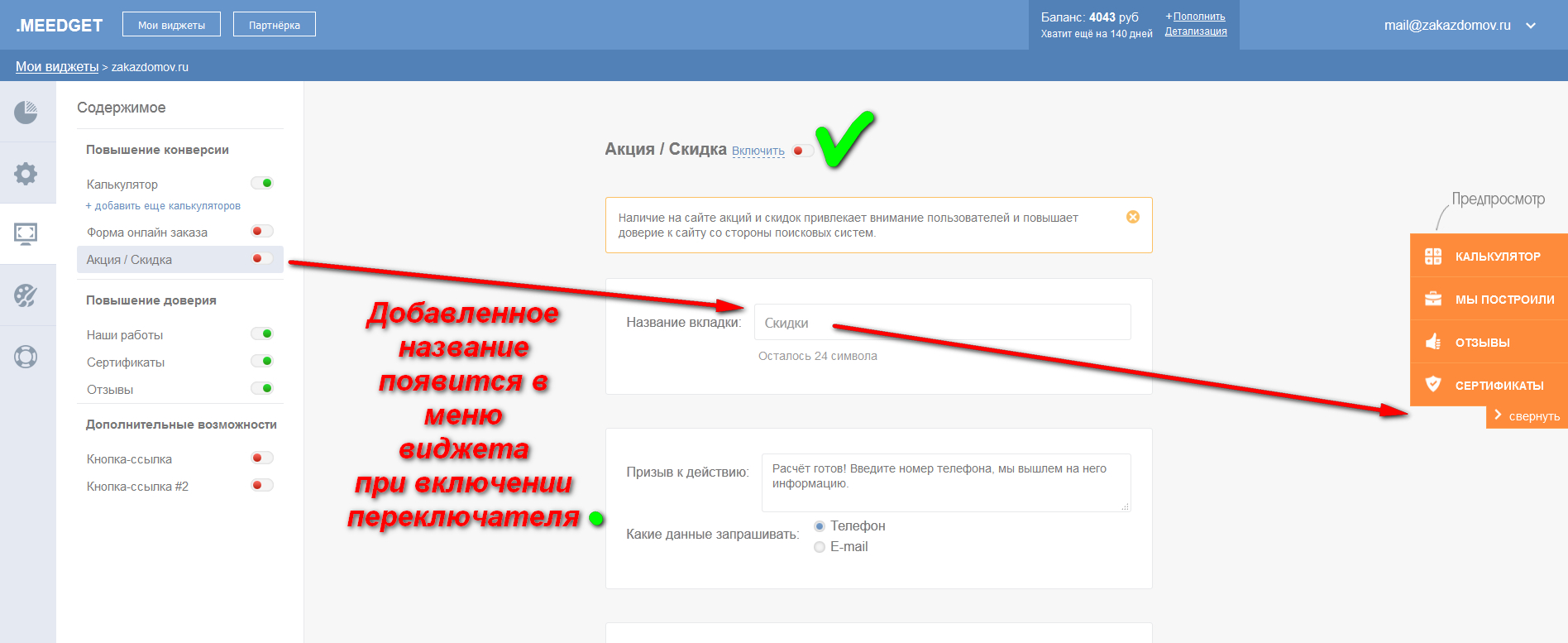
Эта форма аналогичная рассмотренному выше примеру для онлайн заказа. При включенном переключателе пункт «Скидки/акции» будет добавлен в меню виджет (в этом примере не активирована).
2.5. Наши работы
Рекомендуем обязательно добавлять портфолио ваших работ. Вкладку можно назвать произвольно. Например: наши работы, примеры проектов, портфолио, наши объекты, мы построили и т.д.

Как добавить работы:
- Сформируйте призыв к действию и укажите данные, которые вы хотите запрашивать (телефон, email).
- Добавляйте нужные или удаляйте загруженные картинки.
- Пользуйтесь предосмотром (в нашем примере просто нужно нажать на «мы построили»). Вы прямо на этой странице сможете оценить результат. Точно такой же вид будет и на сайте.

2.6. Сертификаты
Вкладка заполняется аналогично форме «наши работы».

2.7. Отзывы
Вкладка заполняется аналогично форме «наши работы».

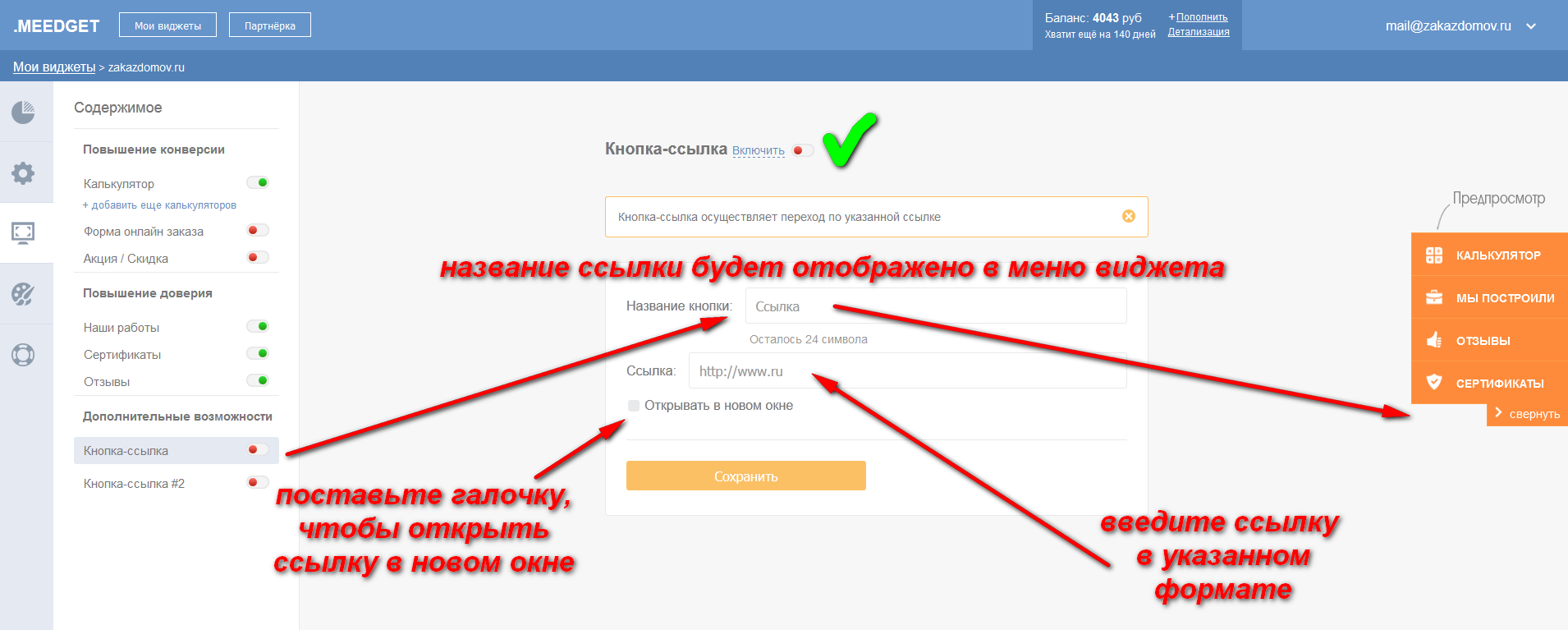
2.8. Кнопка-ссылка
Осуществляет переход по указанной ссылке.
2.9. Кнопка-ссылка #2
Дополнительная кнопка-ссылка, которая осуществляет переход по указанному адресу. Настраивается точно так же, как и на изображении выше.
Обратите внимание! В указанном примере мы не использовали все пункты содержимого, которые можно добавить в виджет. Если это сделать, да ещё и добавить несколько калькуляторов, то размер виджета займет полстраницы. Это может отвлекать пользователей от контента на сайте. Особенно, если вы выберете яркий цвет для оформления виджета (п. 3.1). Поэтому оптимально использовать 4-5 позиций. Кроме того, рекомендуем добавить кнопку «Свернуть» (п. 3.2).
3. Внешний вид
Предусмотрено 4 настройки внешнего вида:
- Указать цвет.
- Кнопка свернуть.
- Свернуть по умолчанию.
- Расположение виджета.

3.1. Указать цвет виджета
Цвет можно выбрать из палитры, нажав на выпадающее окошко, или же сразу указать точный код.

3.2. Кнопка свернуть
При ее активации внизу виджета появляется кнопка свернуть.
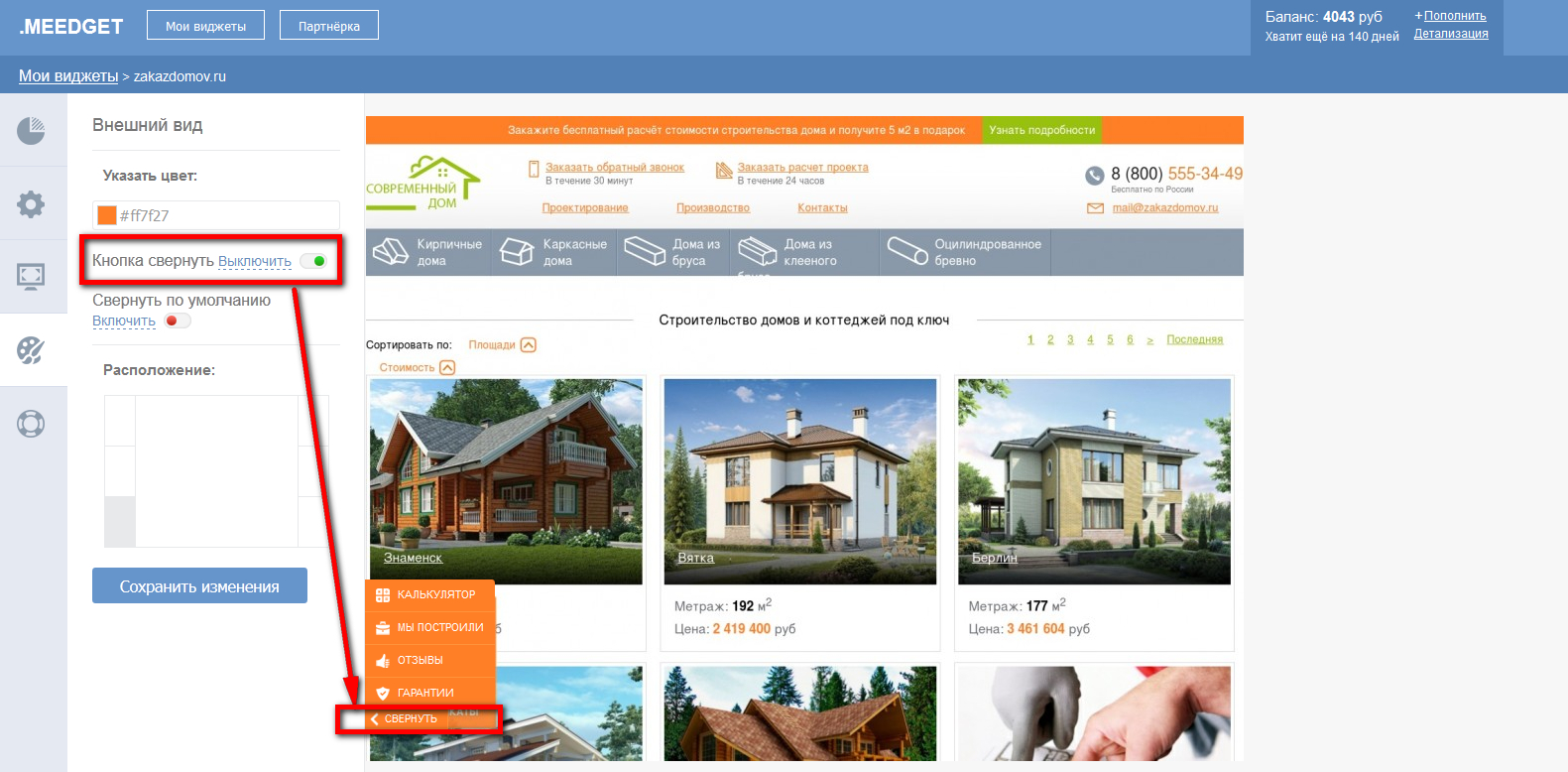
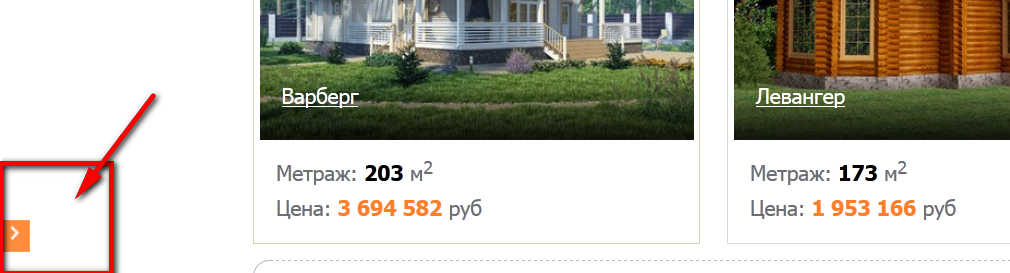
При нажатии на нее весь виджет сворачивается в маленький прямоугольник. Чтобы развернуть его, нужно снова нажать на эту кнопку.
3.3. Свернуть по умолчанию
При активации этого пункта кнопка виджета изначально будет отображаться на сайте так, как указано выше: в виде маленького прямоугольника.
3.4. Расположение виджета
Выберите одну из шести позиций в меню «Расположение» и щелкните на нее левой кнопкой мыши. Виджет на сайте будет распложен в соответствии с вашим выбором.

Важно! После завершения настроек нажмите кнопку «Сохранить изменения».
4. Статистика
Тут собраны и представлены данные по заявкам, полученным с помощью калькулятора.
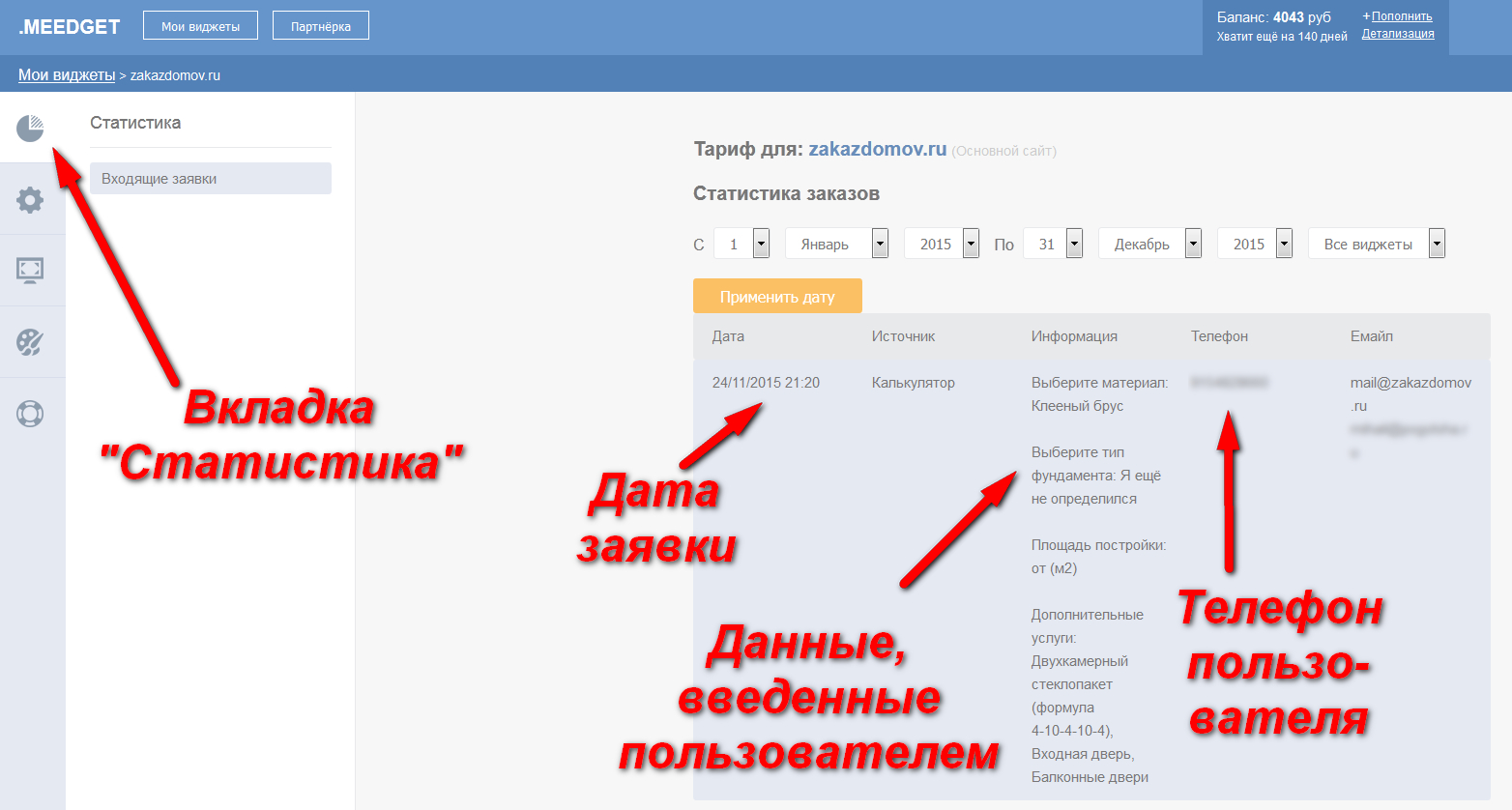
Можно выбрать заказы за определенный период. Указывается дата заявки, ответы пользователя на вопросы, телефон пользователя и электронные адреса, на которые были отправлены оповещения о полученной заявке.
5. Поддержка
Вы пишете запрос – мы его решаем.

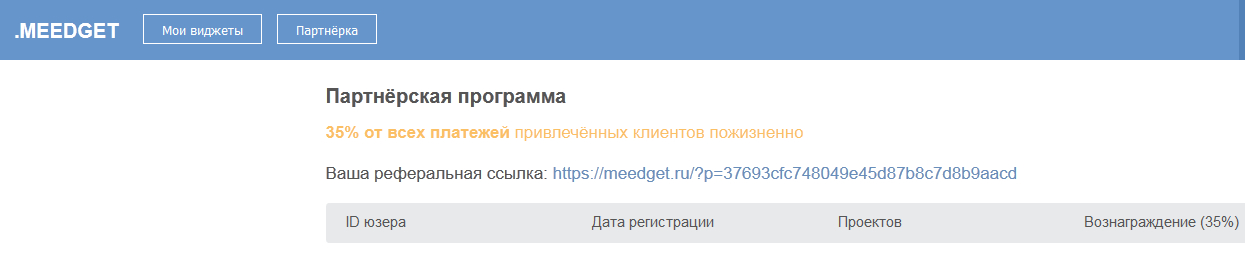
Наша партнёрская программа
Вы получаете 35% от всех платежей привлечённых клиентов